
Windows安装虚拟Linux
下载安装包
- VMware Workstation 17 Pro
- VMware-workstation-full-17.0.0-20800274.exe
- Ubuntu Desktop 22.04
- ubuntu-22.04.1-desktop-amd64.iso
安装VMware
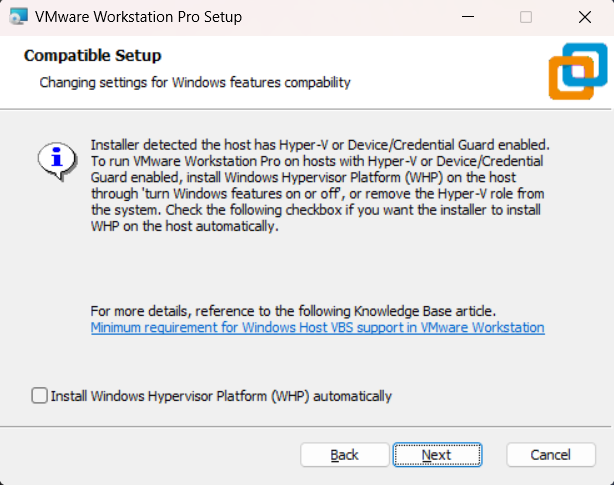
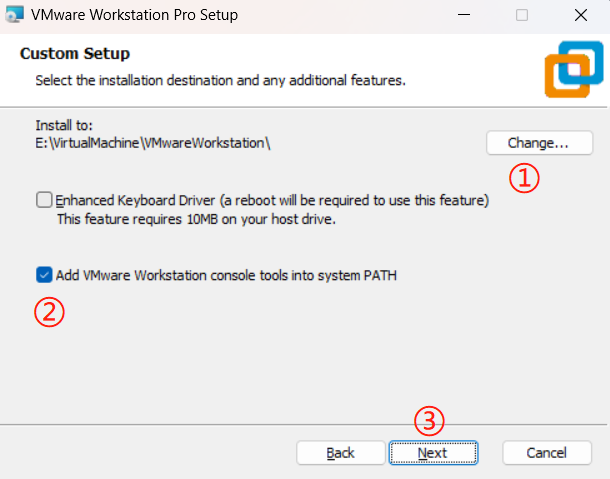
License Keys
- MC60H-DWHD5-H80U9-6V85M-8280D (Available)
- JU090-6039P-08409-8J0QH-2YR7F (Maybe)
- 4Y09U-AJK97-089Z0-A3054-83KLA (Maybe)
Restart
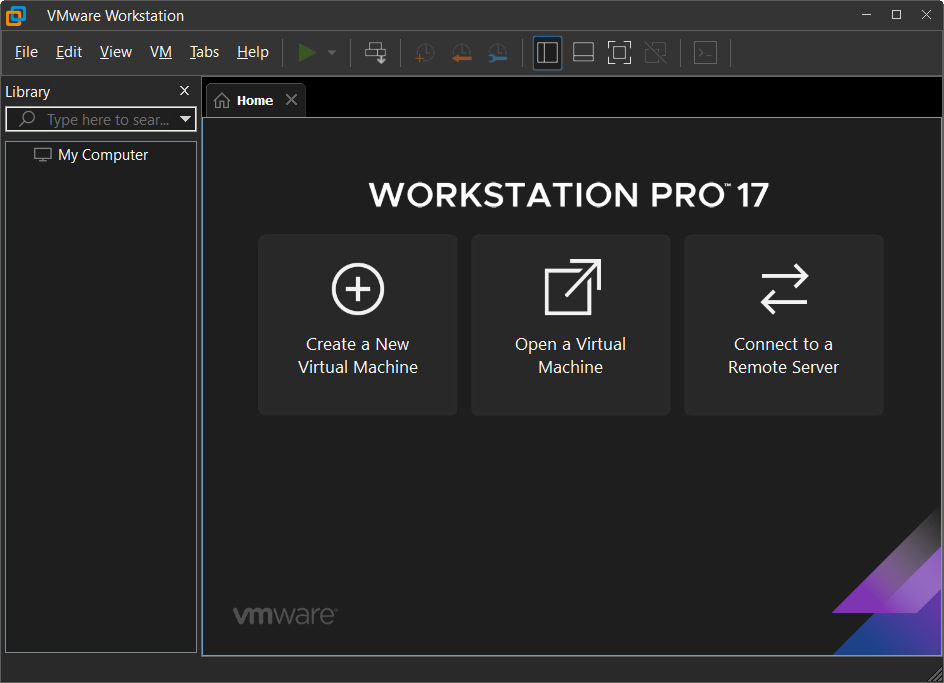
安装ubuntu
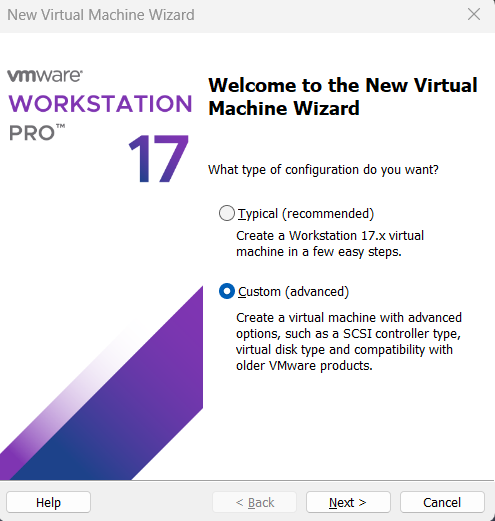
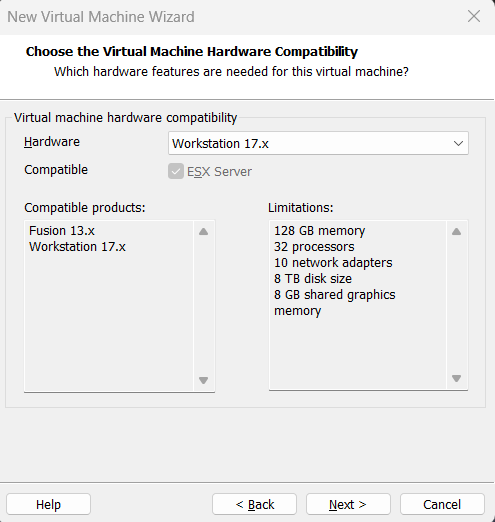
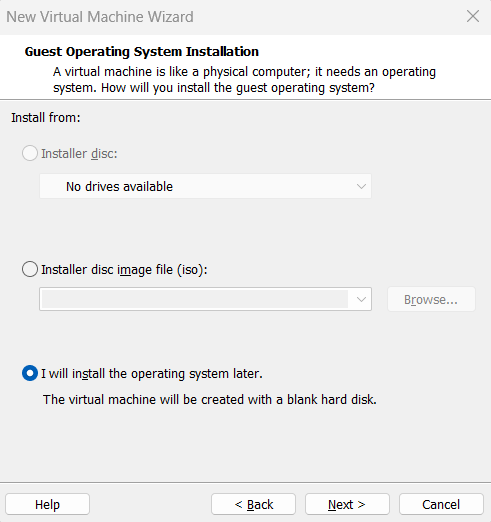
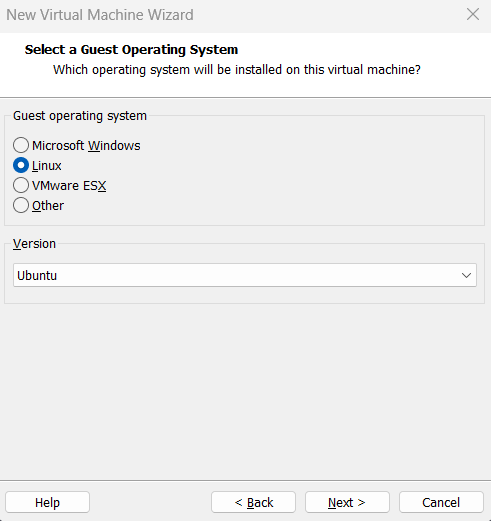
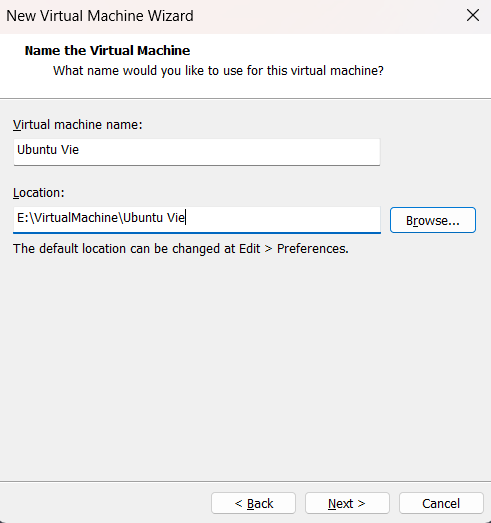
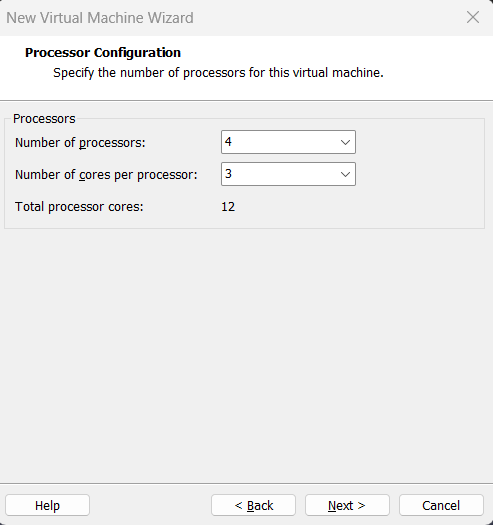
根据自己的电脑配置选择,我电脑是12核16个CPU
- 接下来中间4步选择默认推荐即可(此处跳过,到下面设置)
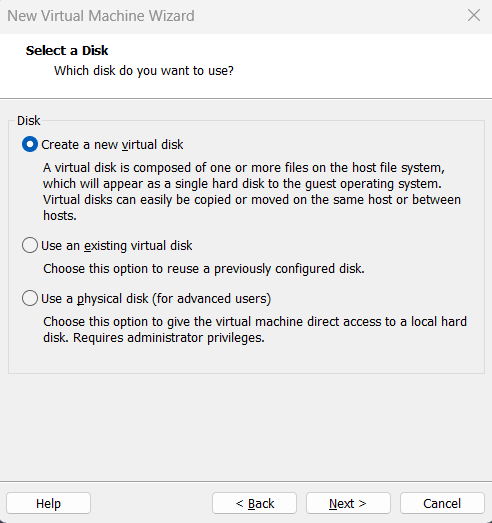
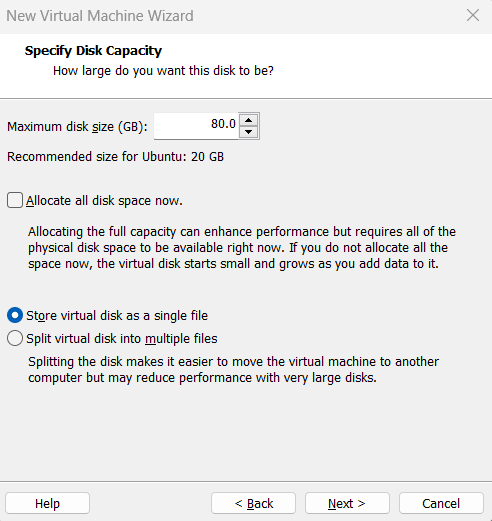
根据电脑磁盘大小分配合适内存,建议适当大一点 >=40G。
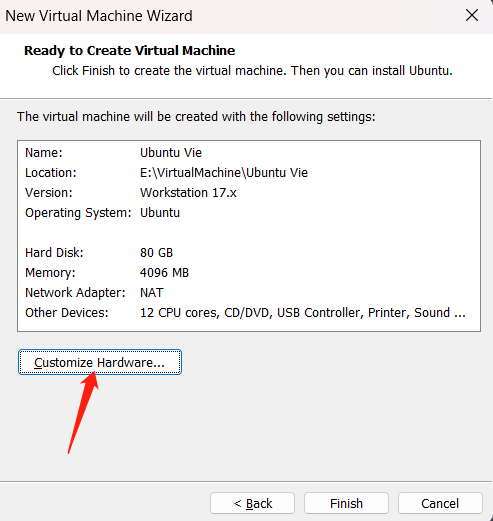
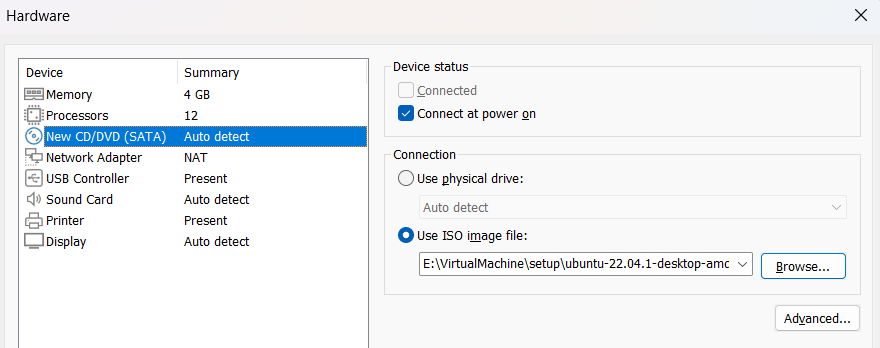
选择步骤1下载的Ubuntu操作系统ISO文件,然后关闭点击 finish
开始使用
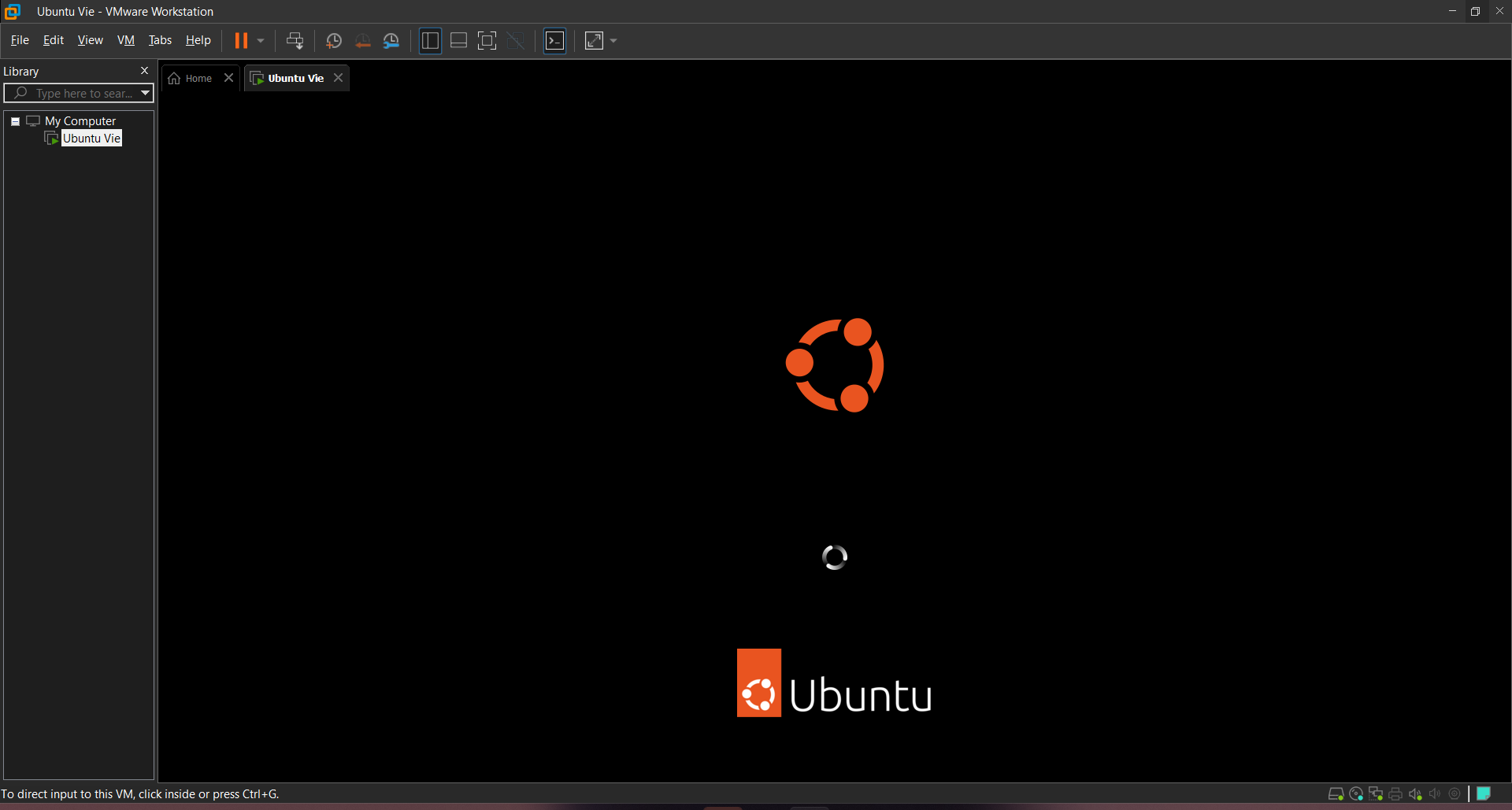
- 创建Ubuntu虚拟机成功后启动,会黑屏一段时间,耐心等待。
在此过程中如果出现各种报错,可以尝试关闭VM workstation重启虚拟机系统,如果还不能解决,建议删除第三步生成的虚拟机,重新生成。
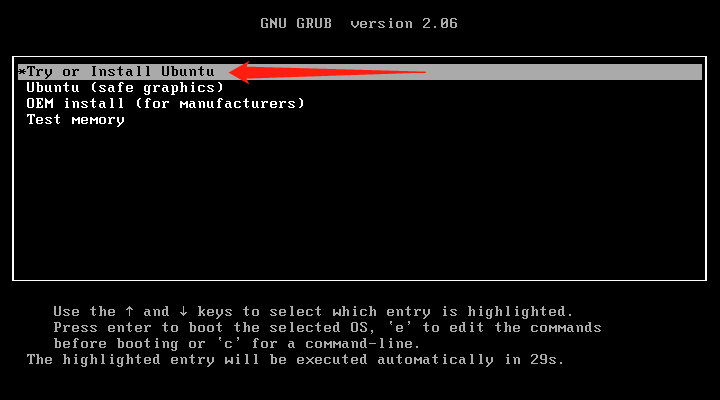
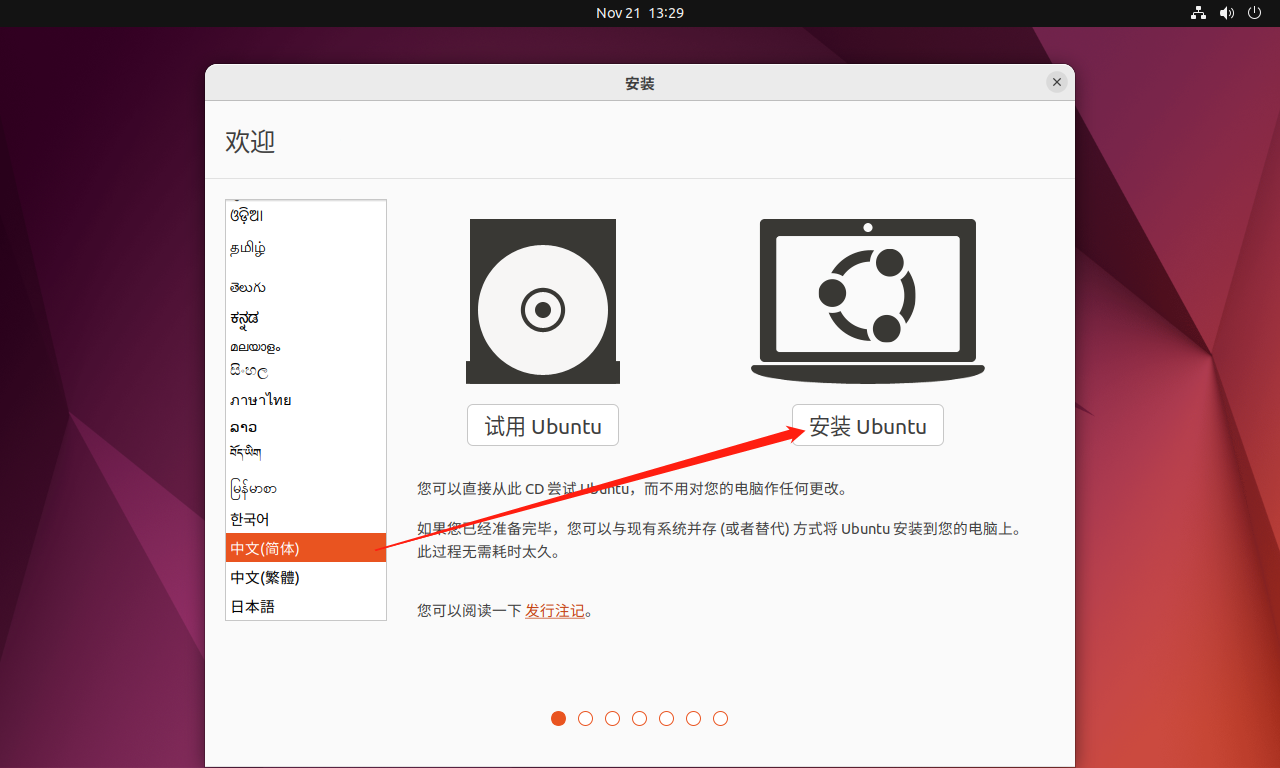
- 剩余步骤默认,最后设置用户名和密码,确认后将自动安装系统。
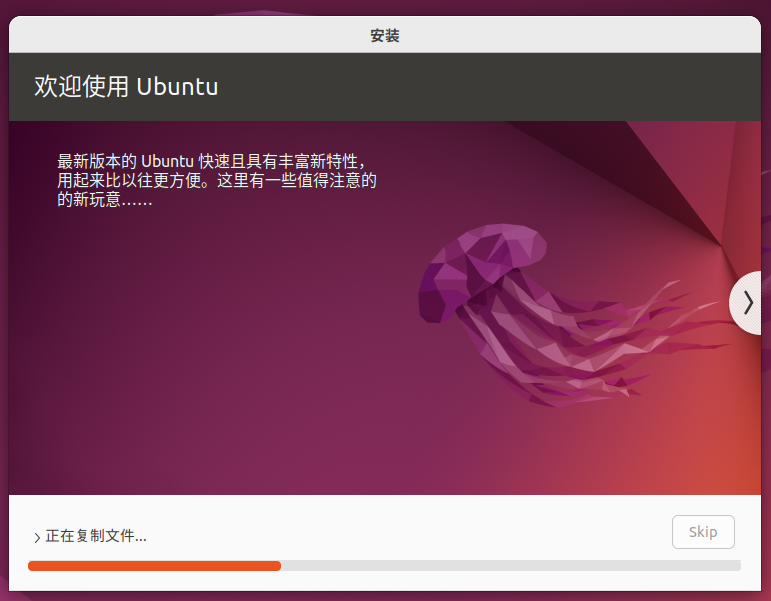
- !最后就成功了!
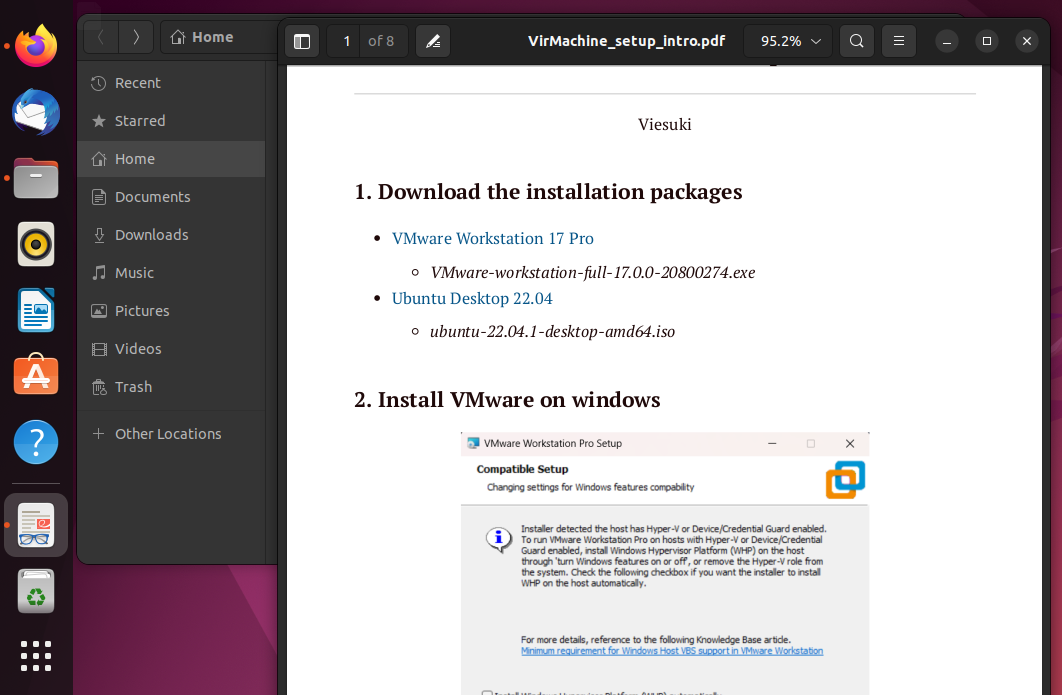
安装VMware tools
实现主客机之间的复制粘贴功能
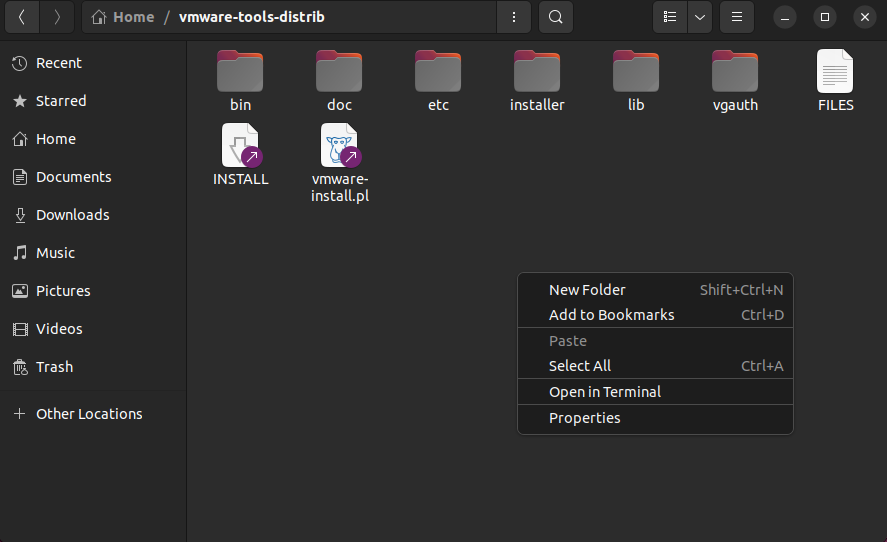
Open in Terminal
sudo ./vmware-install.pl
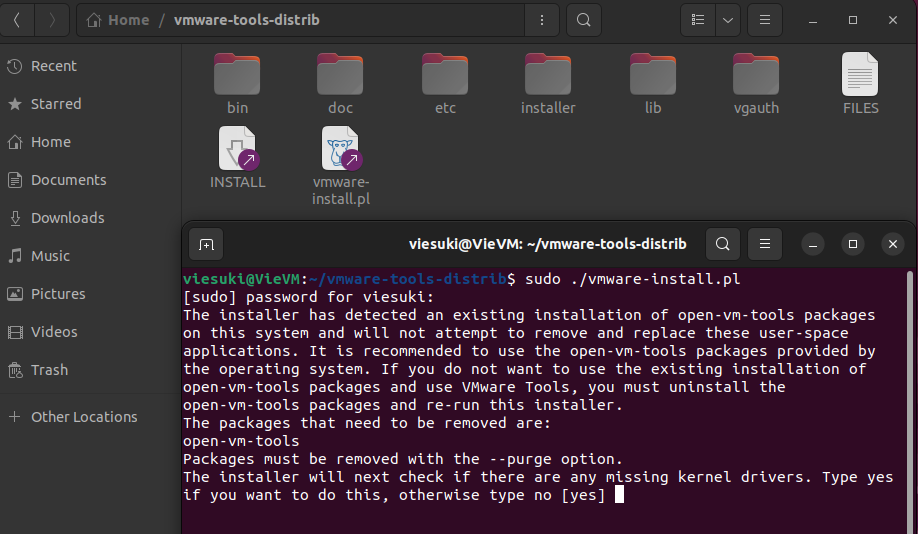
详情可参阅:Vmware虚拟机和主机之间复制粘贴
- 安装完成后可以实现文件拖拽和ctrl+c、v,复制到Terminal中使用快捷键
ctrl+shift+v
==FINAL==
点击下载,可得本篇pdf版文档
本博客所有文章除特别声明外,均采用 CC BY-NC-SA 4.0 许可协议。转载请注明来自 Vsk's Trip!
评论